
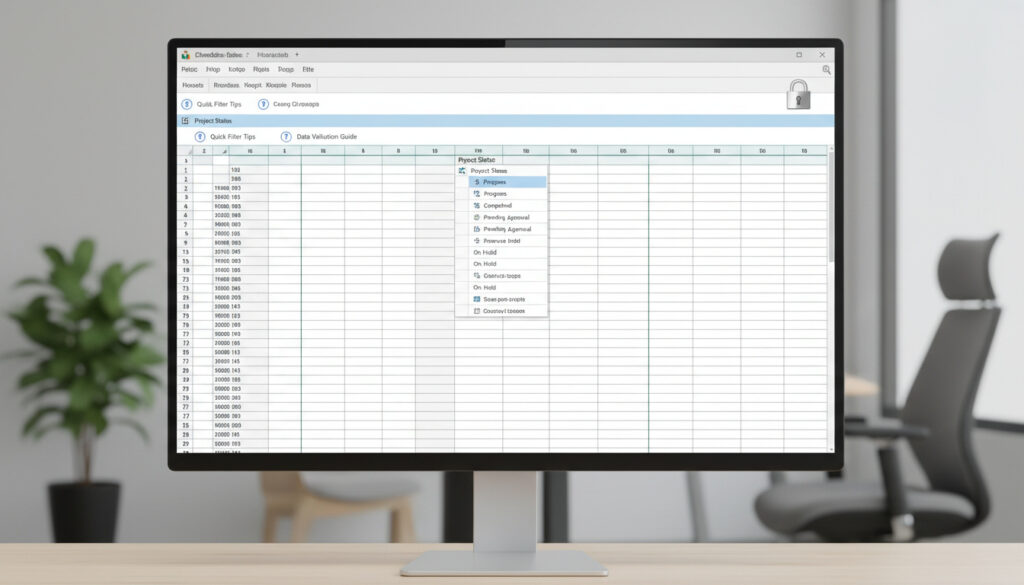
Excel drop down list är ett verktyg som snabbt etablerat sig som en viktig del av strukturerad datahantering, både i företagsmiljöer och för privatpersoner. Med enkel inställning och tydliga val minskar de risken för felinmatningar och gör kalkylbladet mer överskådligt. Utvecklingen av denna funktion har dessutom lett till en stor variation av anpassningar för användarupplevelsen.
Bakom flexibiliteten finns en rad tekniker som gör det möjligt att bygga allt från enkla rullgardinsmenyer till avancerade, dynamiska listor med villkorsstyrd färg, anpassade alternativ och kopplingar mellan flera celler. Trots tillgängliga guider, visar marknaden ett tydligt behov av bättre vägledning kring mer avancerad funktionalitet.
Snabb överblick
Detta vet vi nu
- Excel drop down listor används för att standardisera data.
- Anpassningar som färg och layout är möjliga genom villkorsstyrd formatering.
- Avancerade funktioner, exempelvis flera val, är mindre väl dokumenterade.
- Grundläggande instruktioner finns på officiella supportsidor.
Klart & oklart
Klart:
- Grunderna för att skapa droplista med datavalidering är väldefinierade.
Oklart:
- Detaljerad vägledning för flera val och dynamiska listor är begränsad.
- Standardlösningar för färganpassning finns inte alltid i alla versioner.
Tidslinje
- Identifiering av data för listan – Microsoft Support – Create a drop-down list
- Skapa alternativ på separat plats – Excel Easy
- Ställ in datavalidering för valda celler – Excelutbildarna – How to create a drop-down list in Excel
- Anpassa listans utseende – Ablebits blogg
- Testa funktion och felsök vid behov – YouTube-guide
Detta händer härnäst
- Videoguider integreras i flera instruktionssidor.
- Innehåll uppdateras efter varje ny Excel-version.
- Fler användarfrågor och avancerade FAQ adderas löpande.
Nyckelinsikter
- Excel drop down listor effektiviserar datahantering och minskar felfrekvensen.
- Villkorsstyrd formatering möjliggör färgkodning för ökad översiktlighet.
- Många användare efterfrågar lösningar för flera val per cell, men det saknas officiell support.
- Dynamiska listor som uppdateras automatiskt kräver specifika formler och cellreferenser.
- De flesta guider fokuserar på grundfunktionen – avancerade tips och felsökning lyser ofta med sin frånvaro.
- Officiella resurser bör konsulteras för särskilda anpassningsbehov eller problem.
- Videomaterial och visuella exempel ökar förståelsen för samtliga nivåer.
Fakta i korthet
| Funktion | Användning | Vanliga problem |
|---|---|---|
| Drop down lista | Standardiserad inmatning | Inte fungerande lista |
| Flera val | Avancerad funktion | Behöver specialkod |
| Dynamisk källa | Uppdateras automatiskt | Kräver riktig formel |
| Färgkodning | Visuell gruppering | Begränsad i vissa versioner |
| Data validering | Styr vilka värden som accepteras | Felmeddelanden vid felaktig data |
| Tomt alternativ | Gör valet ej obligatoriskt | Målet kan kräva specialinställning |
Fördjupning & detaljer
Grundläggande: Skapa en Excel drop down list
Börja med att markera det cellintervall där droplistan ska placeras, exempelvis D3:D12. Gå till fliken Data, välj Data Validation, och ställ in List som alternativ. Ange cellintervallet för dina alternativ i Source-fältet. Stegen beskrivs tydligt i Microsoft Support – Create a drop-down list.
Placera dina alternativ på en separat del av kalkylbladet för enklare översikt och underhåll.
Anpassning: Färgläggning med villkorsstyrd formatering
För att ge cellen en tydlig visuell effekt, använd funktionen för villkorsstyrd formatering. Markera först cellerna, välj Home > Conditional Formatting > New Rule. Ställ in regeln så att cellfärgen ändras beroende på valt värde. Exempelvis kan ”Ja” bli grön och ”Nej” röd, enligt instruktion från Ablebits blogg.
Avancerad färganpassning direkt i droplistan är endast tillgänglig i vissa versioner av Excel. Testa först i din miljö innan du bygger ett större system.
Bygg vidare: Flera val och dynamiska listor
Det är möjligt att skapa dynamiska droplistor som baseras på innehållet i en annan lista, ofta med hjälp av formler och absoluta cellreferenser (t.ex. =$D$4:$D$8). För flera val i en cell krävs antingen specialkod eller tredjepartskomplement, något som inte stöds fullt ut av Microsofts officiella guider (Läs mer på Microsoft Support).
Resultat och tillgänglighet av avancerade funktioner varierar beroende på Excel-version och datakälla.
Felsökning & videoresurser
Vanliga fel är att listan inte dyker upp eller att värden inte känns igen. Kolla att datavalidering är korrekt och sök hjälp via videogenomgångar. Flera YouTube-kanaler visar processerna steg för steg, exempelvis denna guide. Vid återkommande problem rekommenderas Excel Easy för felsökning.
Mer stöd och referenser
För vidare läsning om avancerade tips och funktioner hänvisas även till Excelutbildarna – How to create a drop-down list in Excel. Ännu mer specialiserade frågeställningar hittas ibland i diskussionstrådar och på forum. Intern länk till Excel Dropdown-lista: Guide för färgändring och avancerade funktioner ger ytterligare stöd.
Tidslinje (fullständig process)
- Identifiera vilka data som ska ingå i droplistan – Microsoft Support – Create a drop-down list
- Skapa en lista med alternativen på en separat plats i kalkylbladet – Excel Easy
- Ange data validering och välj cellerna för droplistan – Excelutbildarna – How to create a drop-down list in Excel
- Anpassa utseende, exempelvis färg och layout – Ablebits blogg
- Testa och felsök eventuella problem – YouTube-guide
Klart & oklart
- Processen att skapa en grundläggande Excel drop down lista med data validering är väldefinierad och stöds officiellt av Microsoft.
- Villkorsstyrd formatering fungerar för färganpassning av celler baserat på val.
- Hantering av flera val per cell kräver speciallösningar och är ej standard i Excel.
- Dynamiskt länkade droplistor och avancerad färganpassning är begränsat dokumenterade.
- Tillgänglighet varierar mellan Excel-versioner och miljöer.
Analys & kontext
Excel drop down list är en central funktion som förenklar inmatning och säkerställer att användare endast kan välja fördefinierade alternativ. Genomgången av officiella och användargenererade guider visar en stark efterfrågan på mer avancerade anpassningar, såsom dynamiska listor och flera samtidiga valmöjligheter, något som ofta kräver externa tillägg eller specialkodning.
För en djupare förståelse kan du läsa mer på Excel Dropdown-lista: Guide för färgändring och avancerade funktioner.
Källor & citat
support.microsoft.com – Create a drop-down list
excel-easy.com – Create a Drop-down List in Excel
excelutbildarna.se – How to create a drop-down list in Excel – 5 simple steps
Sammanfattning





En Excel drop down list hjälper till att standardisera och effektivisera inmatning av data, med möjligheter till avancerad anpassning och visuell förbättring. För ytterligare vägledning se Excel Dropdown-lista: Guide för färgändring och avancerade funktioner.
FAQ
Vad är en Excel drop down lista?
Det är en rullgardinsmeny i en cell där användaren kan välja ett värde från fördefinierade alternativ. Det förenklar datainmatning och hjälper till att undvika fel.
Hur hanterar jag flera val i en drop down lista?
Excel stödjer inte flera val per cell som standard. Det kräver specialkod eller tredjepartsverktyg, och beskrivs inte i officiella guider.
Kan jag anpassa utseendet på droplistan med hjälp av villkorlig formatering?
Ja, genom villkorsstyrd färgändring på cellen baserat på valt värde. Grundfunktionaliteten finns i de flesta nyare Excel-versioner.
Hur skapar jag en dynamisk drop down lista utan att manuellt ange alla källor?
Dynamiska listor kan skapas genom att använda formler och absoluta cellreferenser. Exakt metod varierar beroende på version.
Finns det några risker med att använda drop down listor i stora kalkylblad?
Risken är att prestandan påverkas om många avancerade formler används. Felsök och testa listornas funktion i den faktiska miljön.
Hur gör jag om min drop down lista inte fungerar?
Kontrollera först att datavalideringen är korrekt inställd och att källintervallet verkligen innehåller alla alternativ.
Kan jag lägga till ett tomt alternativ i min drop down lista?
Lägg till en tom cell som ett av alternativen i listan för att möjliggöra att ingen selektion görs.
Var hittar jag videoguider för Excel drop down list?
Flera steg-för-steg videor finns på YouTube och rekommenderas som komplettering.
Hur anpassar jag cellreferenser för min lista?
Använd dollartecken ($) för absoluta referenser, t.ex. =$D$4:$D$8, så att intervallet inte ändras vid kopiering.
Kan jag använda flera kolumner som källa till en drop down lista?
Det finns inga officiella standardmetoder för flera kolumner i standard Excel-lösning, mer avancerat stöd kräver särskild kodning.
Du vill inte missa
 Sarah Dawn Finers barn – Annie, Benji och skilsmässan 2024
 Net On Net Halmstad – Butik, Öppettider Och Kontakt
 Dagen efter-piller biverkningar – allt du behöver veta
 Hur mycket kött per person middag? Råd & beräkningar
 Guillain-Barrés syndrom – symtom, behandling och prognos
 Stavas månader med stor bokstav – Regler för svenska och engelska